Vai và quyền
Vai và quyền dùng để làm gì?
Hai màn Vai trò và Quyền là nơi Super admin định nghĩa ai được làm gì trên trang quản trị:
- Quyền là đơn vị nhỏ nhất, mỗi quyền = một đối tượng × một hành động (ví dụ
user.read— xem người dùng). Danh mục quyền là dữ liệu cấu hình, thêm và sửa được ngay trên màn. - Vai trò gom nhiều quyền theo nhóm công việc (ví dụ Chuyên viên hồ sơ tổ chức). Người dùng nhận quyền bằng cách được gán vai — việc gán làm ở trang Người dùng MSB.
Ai được vào hai màn này
Chỉ tài khoản có vai Super admin. Người khác không thấy mục Vai trò / Quyền trên thanh điều hướng; gõ thẳng đường dẫn sẽ gặp trang Không đủ quyền. Super admin vừa cấp quyền vừa là người duyệt, nên mọi thay đổi có hiệu lực ngay khi lưu và được ghi nhật ký.
Hai lớp quyền — đừng nhầm
- Quyền chức năng: xếp thành ma trận đối tượng × hành động (Xem
read· Thêmcreate· Sửaupdate· Ngưngdisable). Đây là quyền thao tác dữ liệu thường ngày. - Đặc quyền duyệt: quyền phê duyệt một việc có hậu quả nghiệp vụ (duyệt hồ sơ tổ chức, xuất bản sản phẩm API, duyệt xoay khoá…). Chúng nằm ở khối riêng trong biểu mẫu vai, mỗi đặc quyền ghi rõ đối tượng và điều xảy ra khi duyệt.
- Ngoài ra còn lớp Hệ thống (như
iam.super_admin) — chỉ xem, không sửa được.
Không có thao tác xoá
Vai và quyền chỉ ngưng hoạt động được, không xoá. Lịch sử đã cấp cho người dùng giữ nguyên, và mở lại được bất cứ lúc nào. Mã vai / mã quyền do đó là định danh bền: đặt cẩn thận ngay từ đầu.
Vào màn ở đâu?
Thanh điều hướng bên trái → nhóm Quản trị người dùng → Vai trò hoặc Quyền.
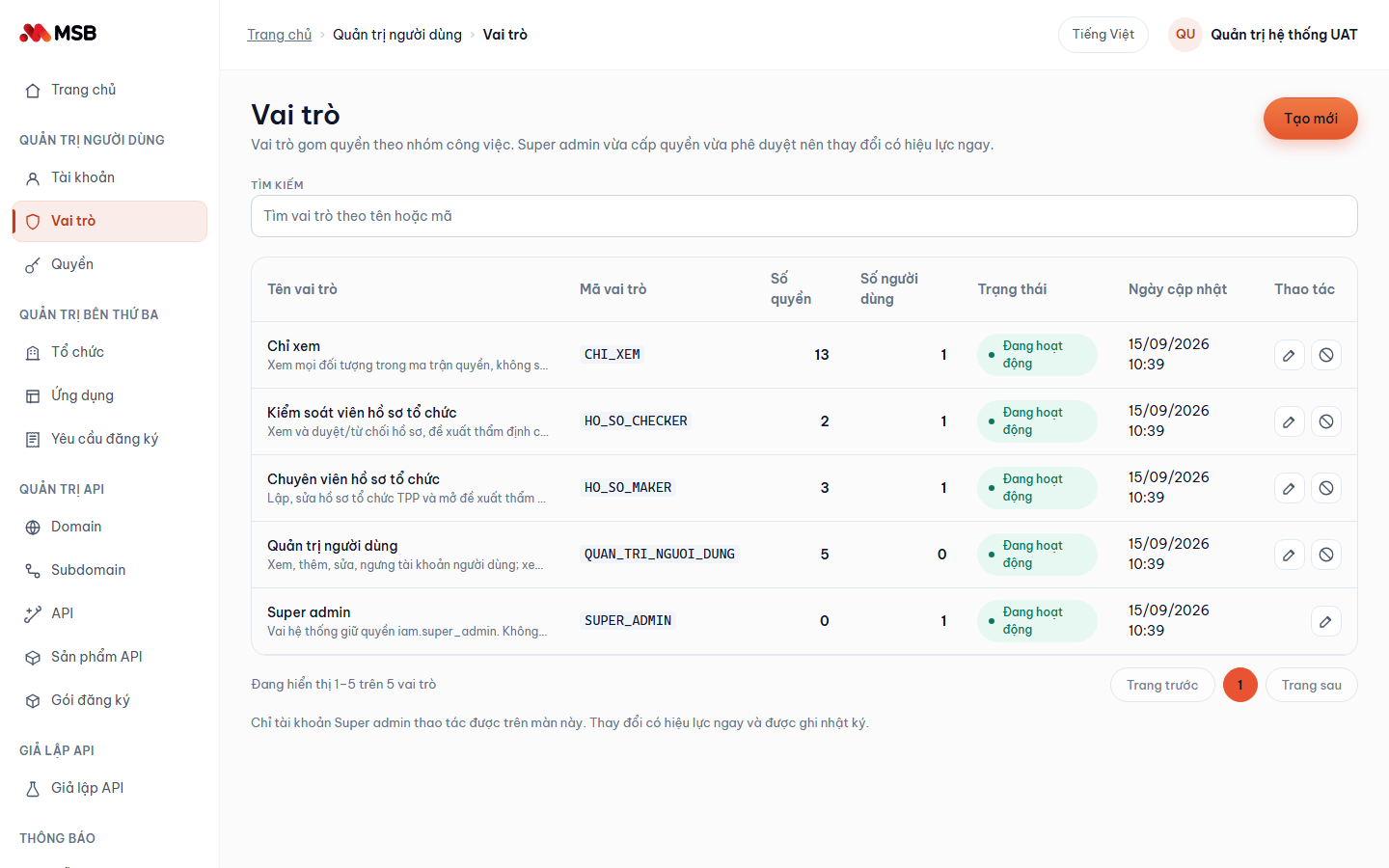
Tổng quan màn hình
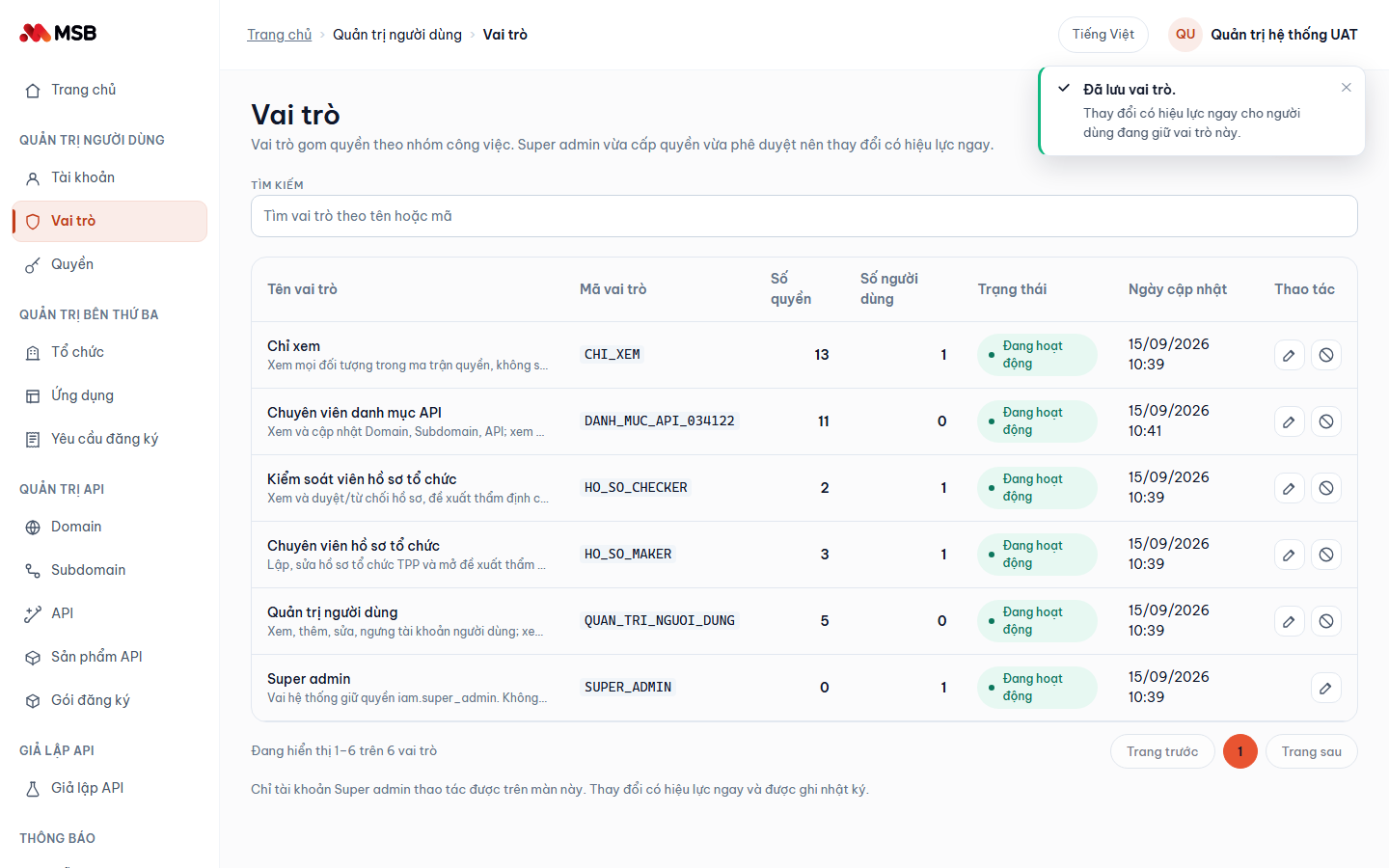
Màn Vai trò
| Vùng | Ý nghĩa |
|---|---|
| Tạo mới | Mở biểu mẫu tạo vai. |
| Tìm kiếm | Lọc theo tên hoặc mã vai. |
| Cột Tên vai trò | Tên và dòng mô tả ngắn bên dưới. |
| Cột Mã vai trò | Mã kỹ thuật (chữ in hoa, số, _ và .), dùng khi đối chiếu với nhật ký. |
| Cột Số quyền · Số người dùng | Bao nhiêu quyền trong vai; bao nhiêu tài khoản đang giữ vai. |
| Cột Trạng thái · Ngày cập nhật | Đang hoạt động / Ngưng hoạt động; mốc sửa gần nhất. |
| Cột Thao tác | Xem / Sửa (bút) · Ngưng hoạt động (vòng gạch chéo) hoặc Mở lại (dấu tick). Vai Super admin chỉ có nút Xem / Sửa. |
Màn Quyền
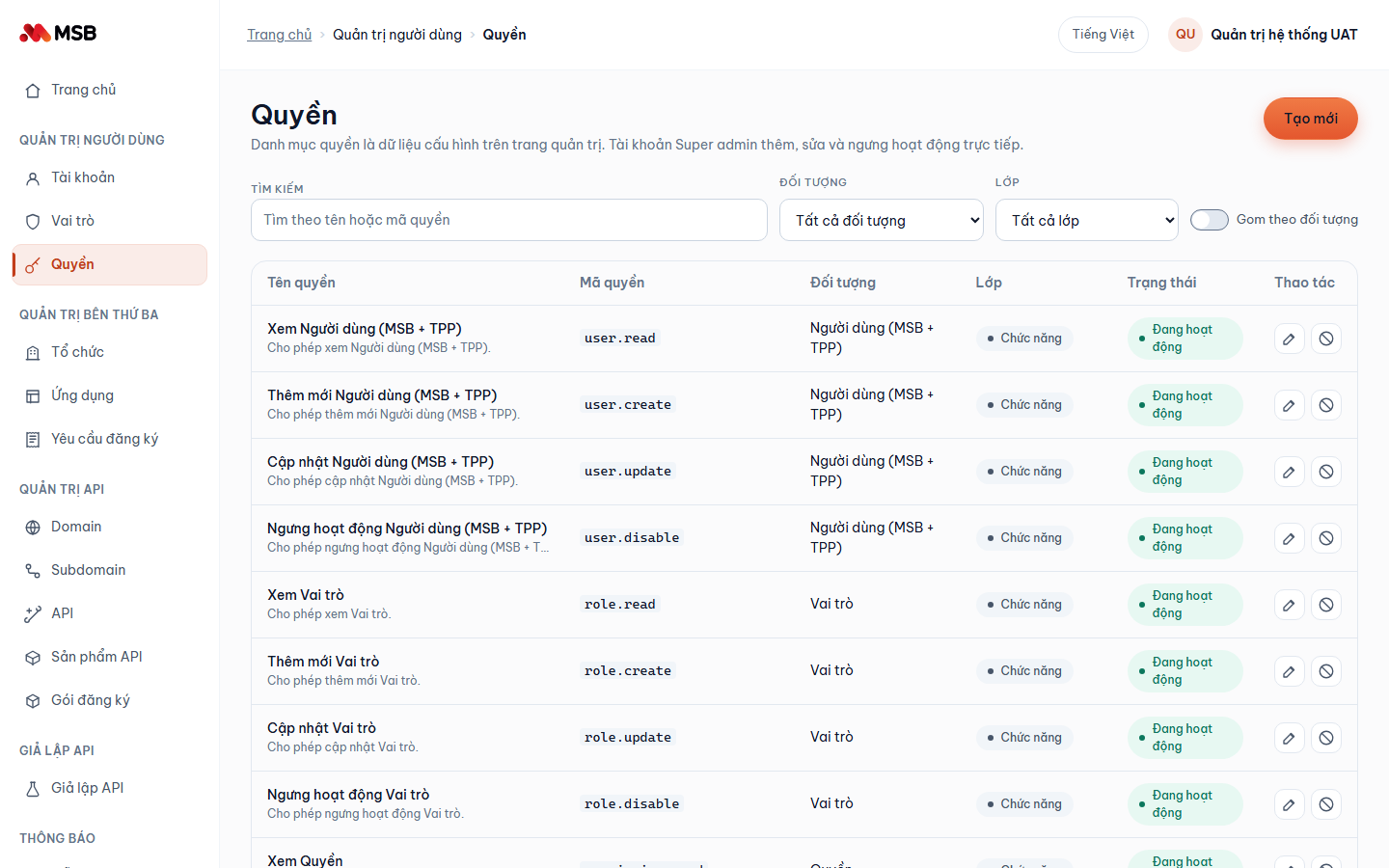
| Vùng | Ý nghĩa |
|---|---|
| Tạo mới | Mở biểu mẫu tạo quyền. |
| Tìm kiếm · Đối tượng · Lớp | Ba bộ lọc dùng kết hợp: theo tên/mã, theo đối tượng, theo lớp (Chức năng · Đặc quyền duyệt · Hệ thống). |
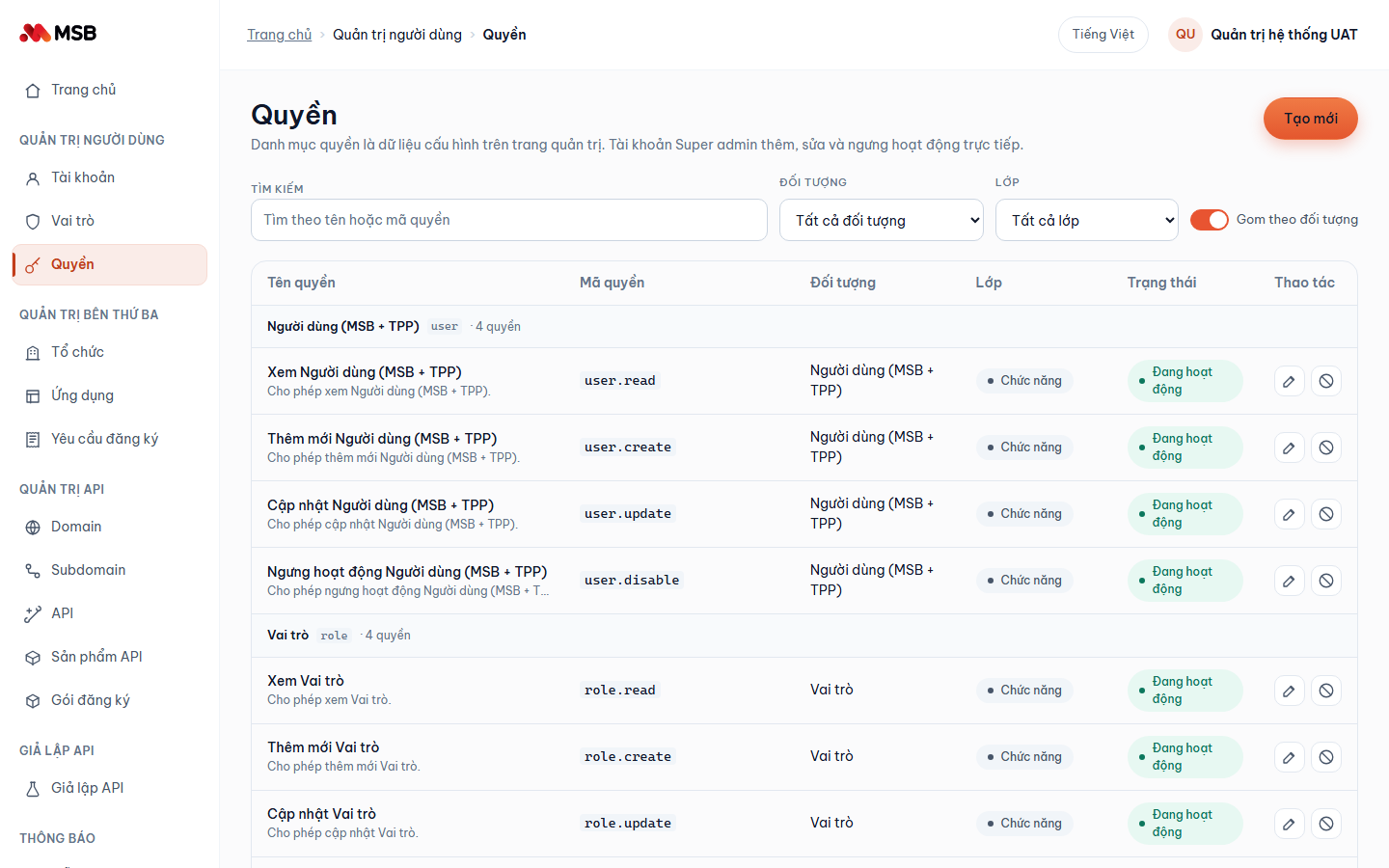
| Công tắc Gom theo đối tượng | Bật để bảng chia thành từng nhóm đối tượng kèm số quyền mỗi nhóm. |
| Cột Tên quyền · Mã quyền | Tên hiển thị + mô tả; mã theo khuôn <đối tượng>.<hành động>. |
| Cột Đối tượng · Lớp · Trạng thái | Đối tượng chịu tác động; lớp quyền; Đang hoạt động / Ngưng hoạt động. |
| Cột Thao tác | Sửa (bút) · Ngưng hoạt động / Mở lại. Quyền lớp Hệ thống không có nút sửa. |
Các thao tác
Tạo vai trò mới
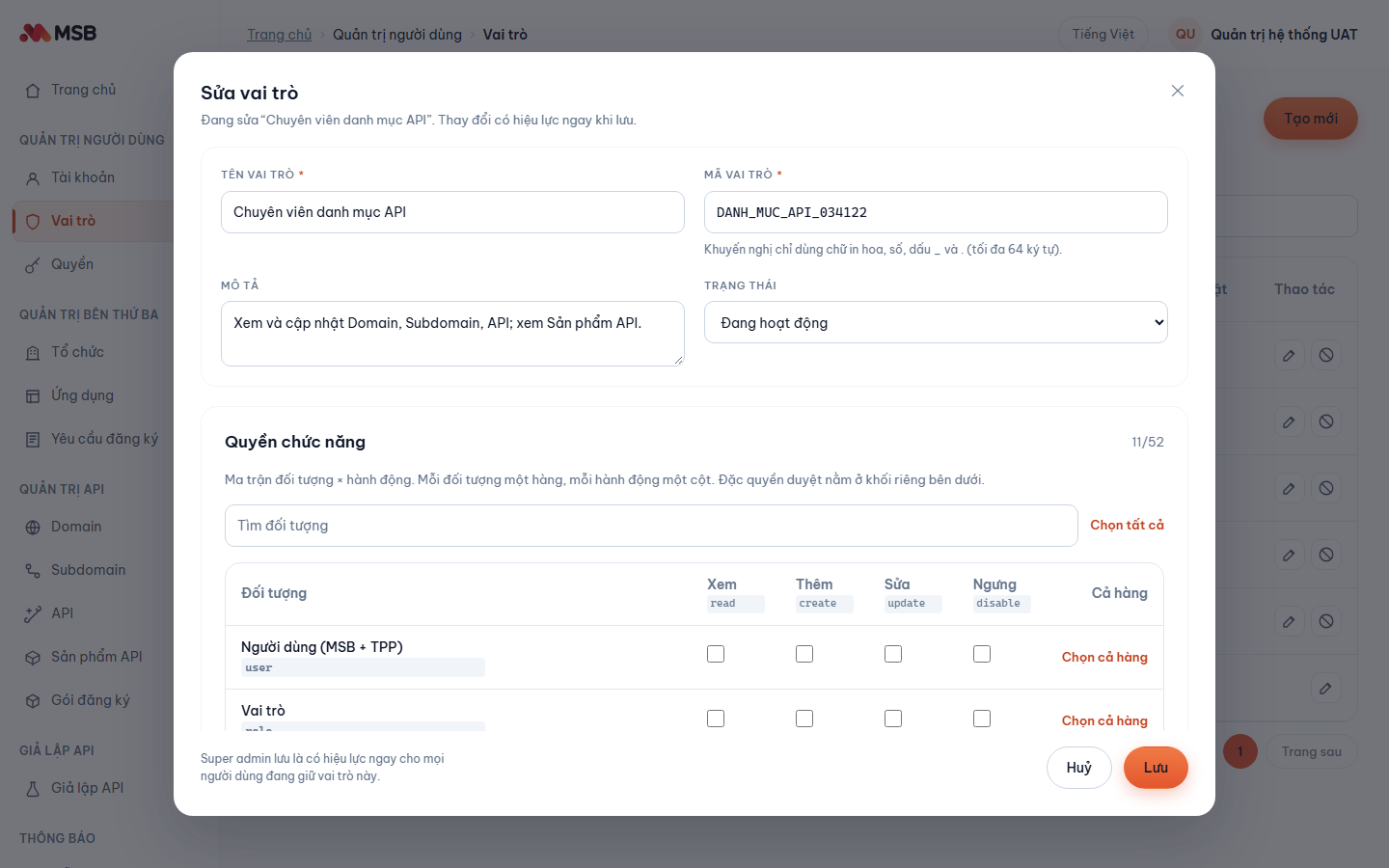
- Ở màn Vai trò, bấm Tạo mới. Biểu mẫu Tạo vai trò mới gồm: Tên vai trò (bắt buộc), Mã vai trò
(bắt buộc — khuyến nghị chữ in hoa, số,
_,., tối đa 64 ký tự), Mô tả, Trạng thái. -
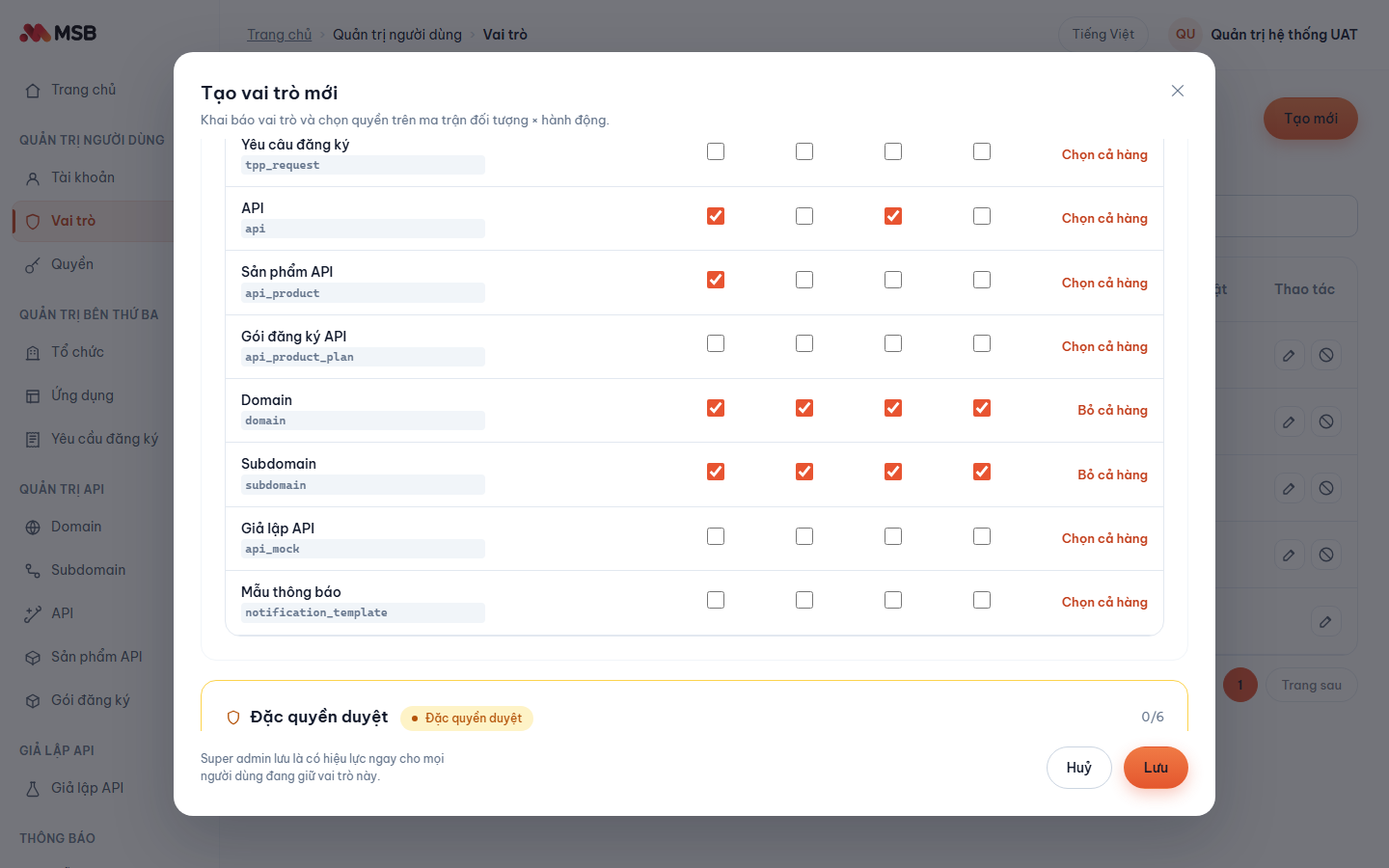
Trong khối Quyền chức năng, tích các ô trên ma trận: mỗi hàng một đối tượng, mỗi cột một hành động. Dùng Chọn cả hàng để lấy đủ bốn hành động của một đối tượng, Chọn tất cả để lấy toàn bộ, ô Tìm đối tượng để thu hẹp bảng. Bộ đếm góc phải (ví dụ
11/52) cho biết đã chọn bao nhiêu.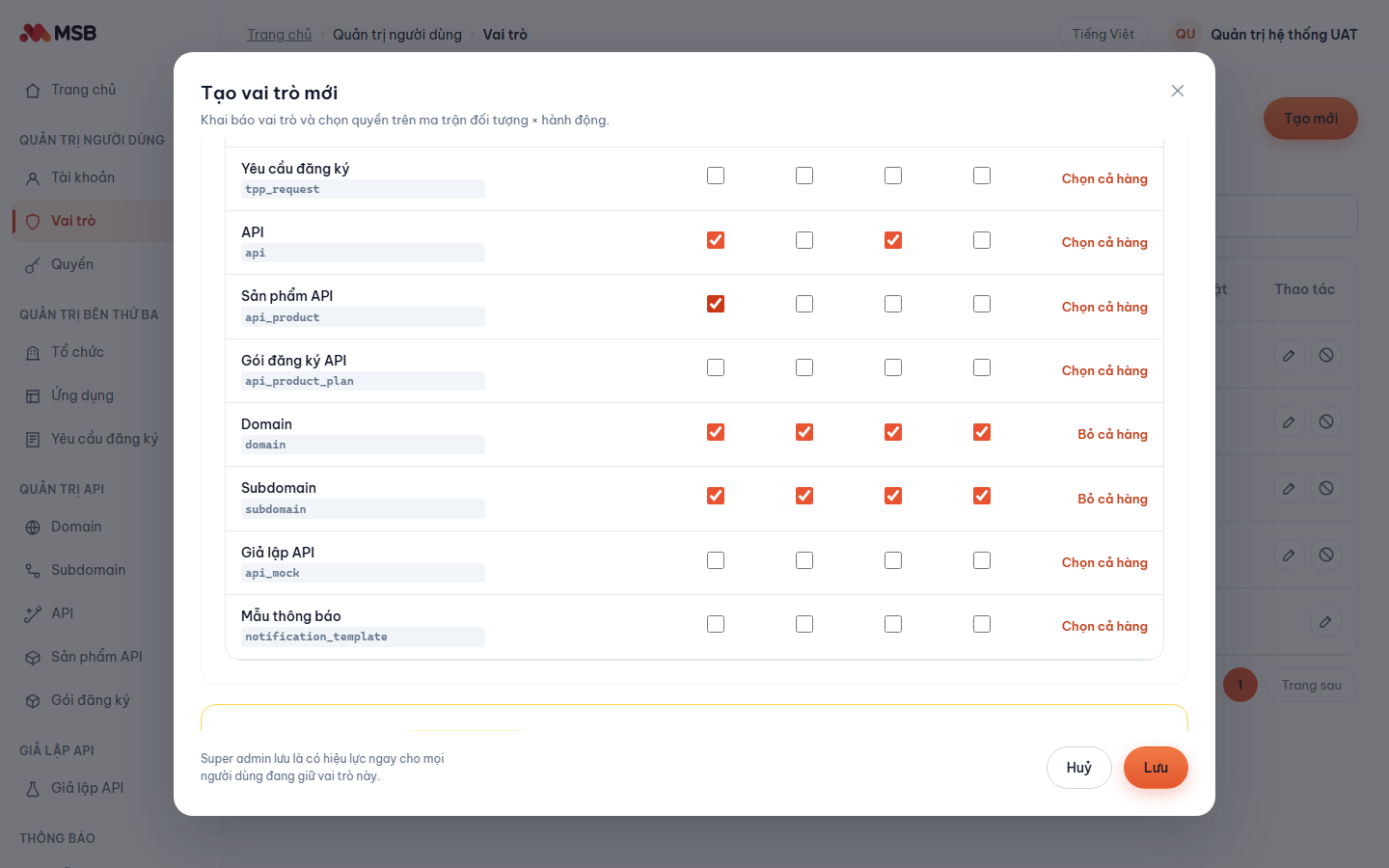
-
Cuộn xuống khối Đặc quyền duyệt: mỗi dòng là một đặc quyền kèm Đối tượng và Khi duyệt (điều gì xảy ra). Tích những đặc quyền vai này được phép thực hiện.
-
Bấm Lưu. Thông báo Đã lưu vai trò hiện góc trên phải; vai mới có mặt trong bảng và trong hộp Gán vai trò ở trang Người dùng MSB.
Đặc quyền có hiệu lực ngay
Không có bước người thứ hai xác nhận. Cấp đặc quyền duyệt cho một vai là mọi người đang giữ vai đó duyệt được ngay sau khi Lưu.
Xem hoặc sửa một vai
Bấm Xem / Sửa (bút) trên hàng. Biểu mẫu Sửa vai trò giống lúc tạo, đã điền sẵn tên, mã, mô tả, trạng thái và các ô quyền đang có. Sửa xong bấm Lưu — thay đổi áp dụng ngay cho mọi người dùng đang giữ vai.
Ngưng hoạt động / mở lại một vai
-
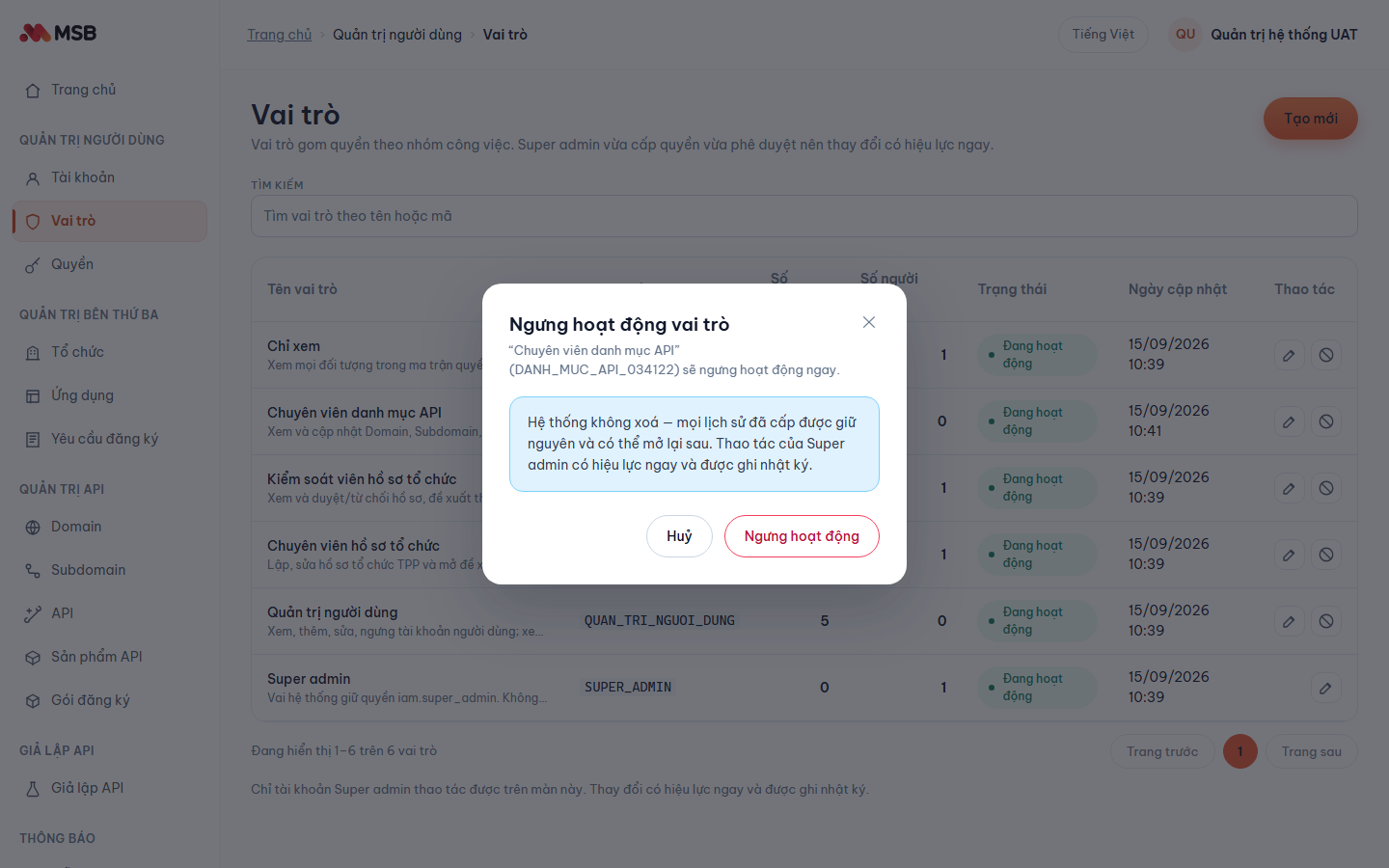
Bấm Ngưng hoạt động trên hàng. Hộp xác nhận nhắc: hệ thống không xoá, lịch sử đã cấp giữ nguyên, mở lại được.
-
Bấm Ngưng hoạt động. Thông báo góc trên phải có Hoàn tác dùng được trong 10 giây; sau đó dùng nút Mở lại (dấu tick) trên hàng.
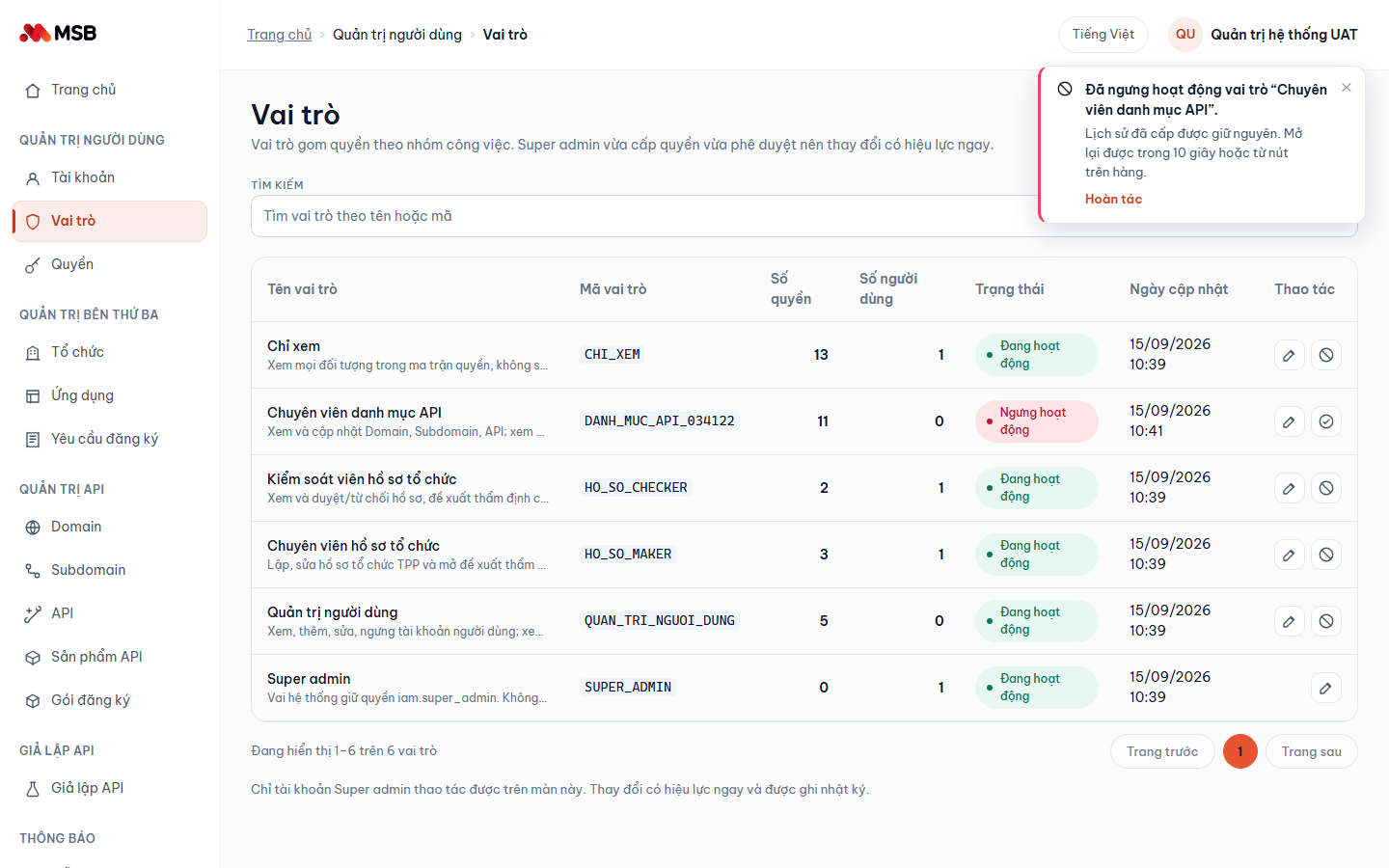
Người đang giữ vai bị ngưng
Vai ngưng ⇒ người dùng không còn được quyền của vai đó, dù cột Vai trò của họ vẫn ghi tên vai. Mở lại vai là quyền trở lại, không cần gán lại.
Tạo quyền mới
-
Ở màn Quyền, bấm Tạo mới. Chọn Đối tượng và Hành động — ô Mã quyền tự sinh theo khuôn
<đối tượng>.<hành động>và không đổi được sau khi tạo. Nhập Tên hiển thị (bắt buộc), Mô tả.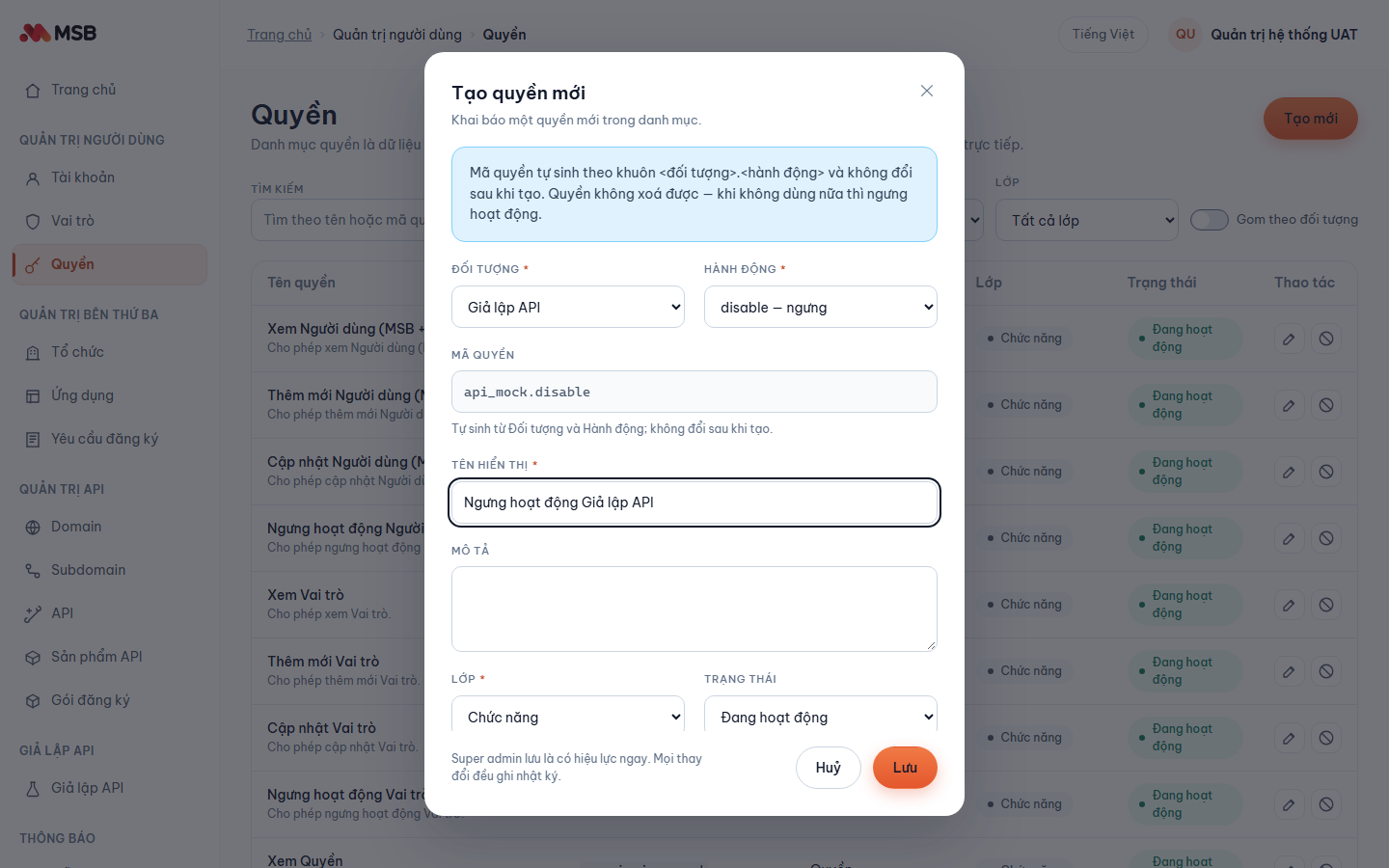
-
Chọn Lớp. Với Đặc quyền duyệt, hành động chuyển sang
approve — Duyệtvà biểu mẫu hỏi thêm đối tượng chịu tác động cùng điều xảy ra khi duyệt — hai dòng này hiện trong khối Đặc quyền duyệt của biểu mẫu vai.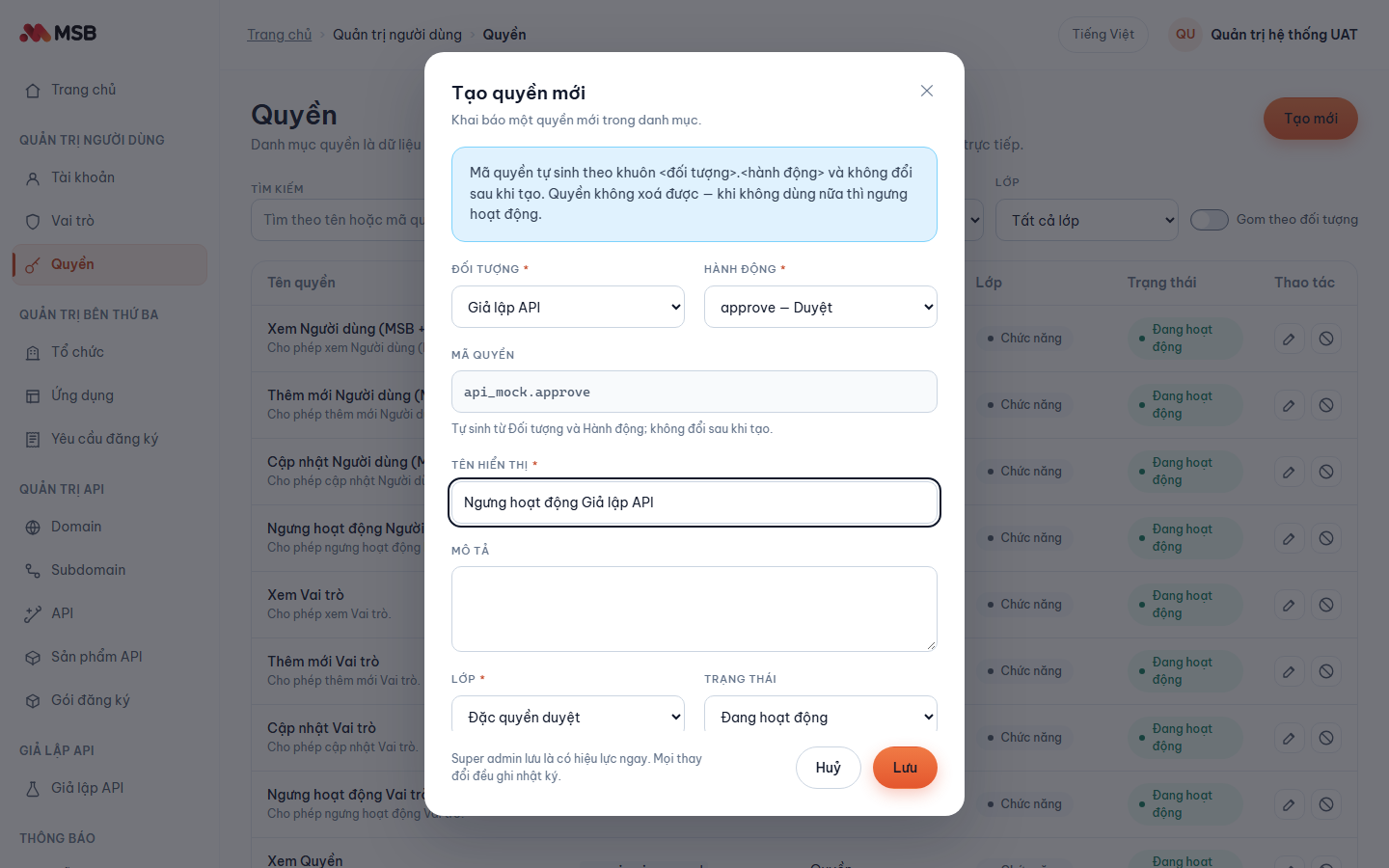
-
Bấm Lưu. Quyền mới xuất hiện ngay trong ma trận của mọi biểu mẫu vai.
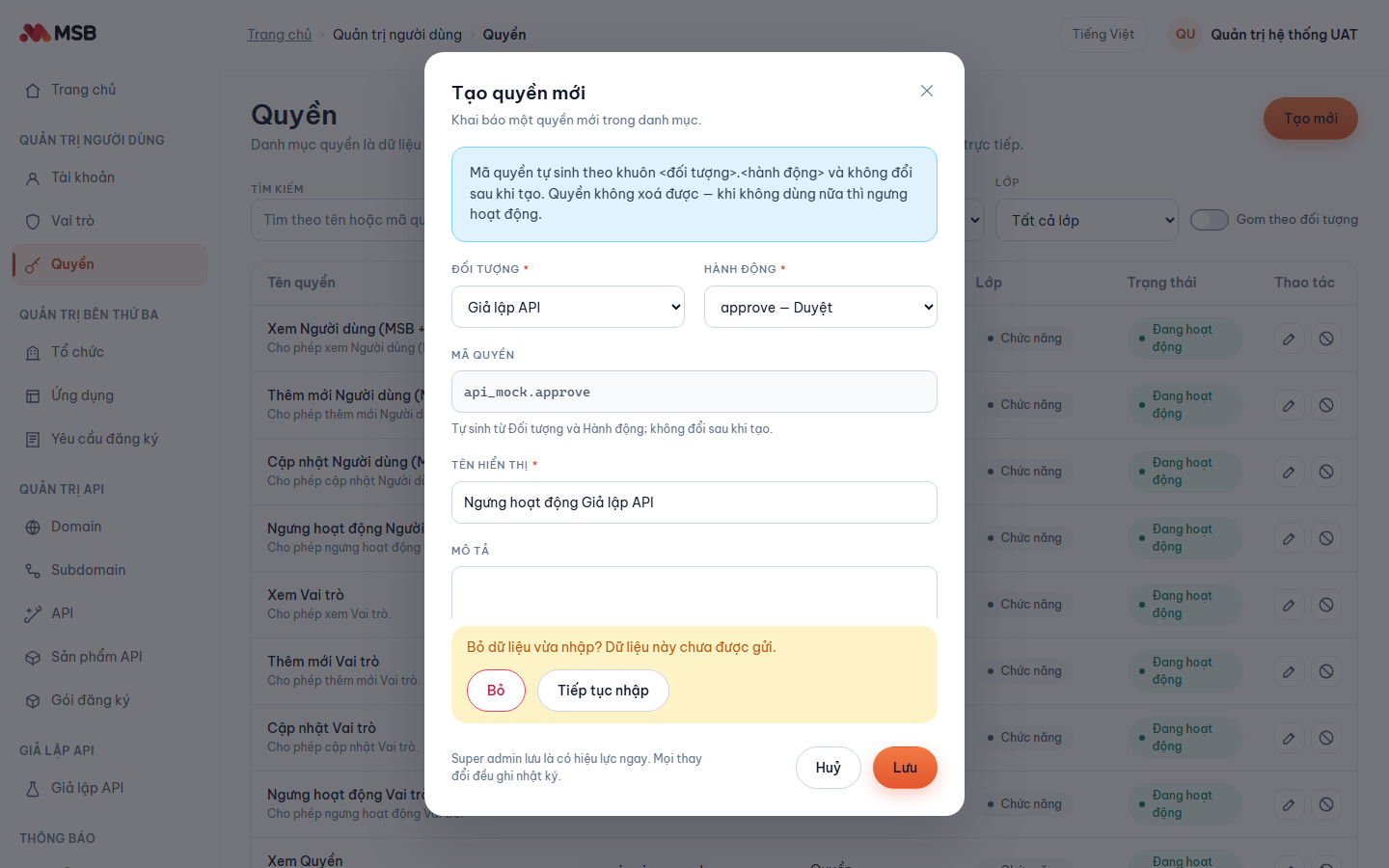
Huỷ khi đã gõ dở
Bấm Huỷ khi biểu mẫu đã có chữ, hệ thống hỏi Bỏ dữ liệu vừa nhập? — chọn Tiếp tục nhập nếu lỡ tay.
Sửa, ngưng hoạt động, mở lại một quyền
-
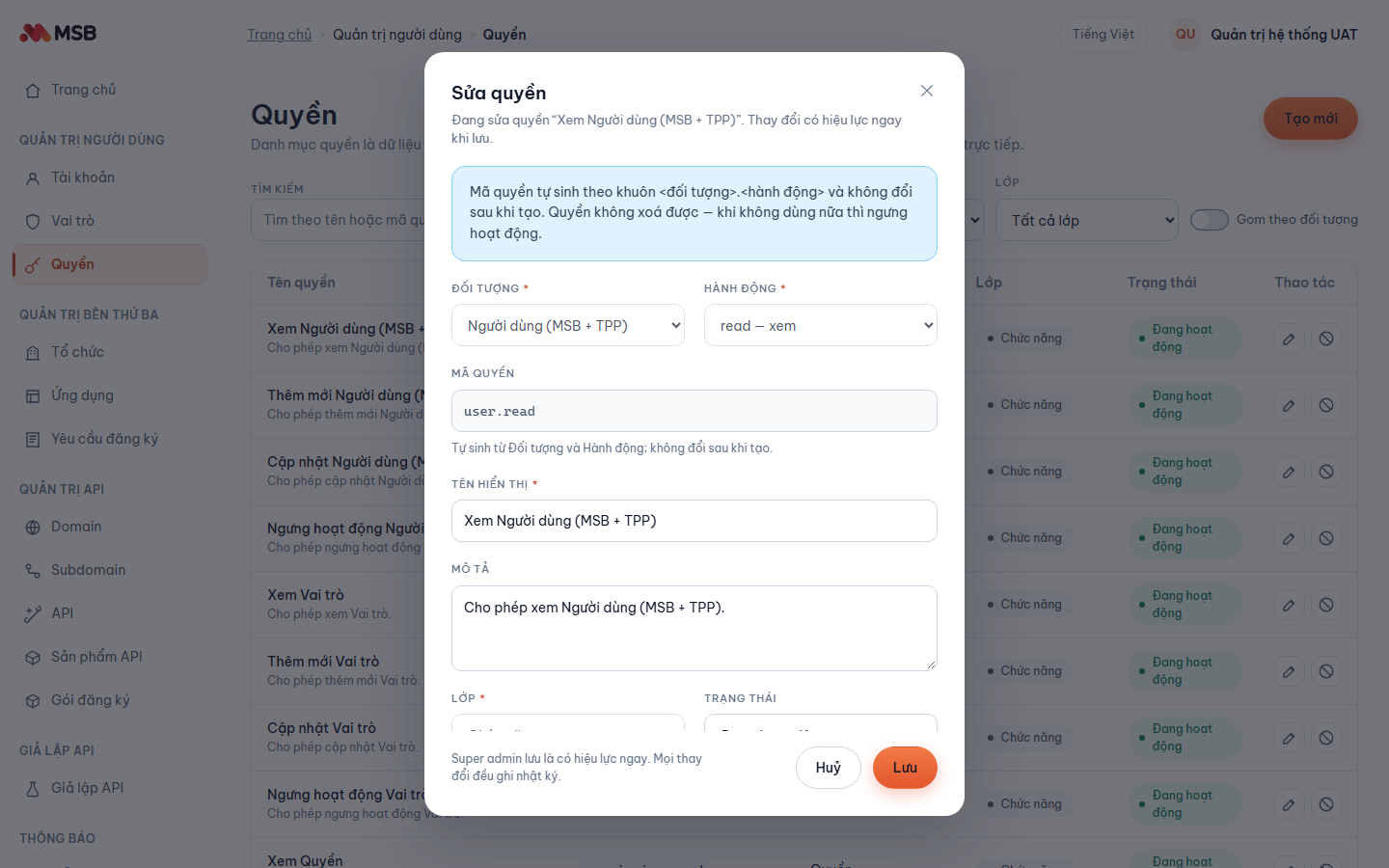
Sửa (bút): đổi được tên hiển thị, mô tả, lớp, trạng thái; mã quyền và cặp đối tượng/hành động giữ nguyên.
-
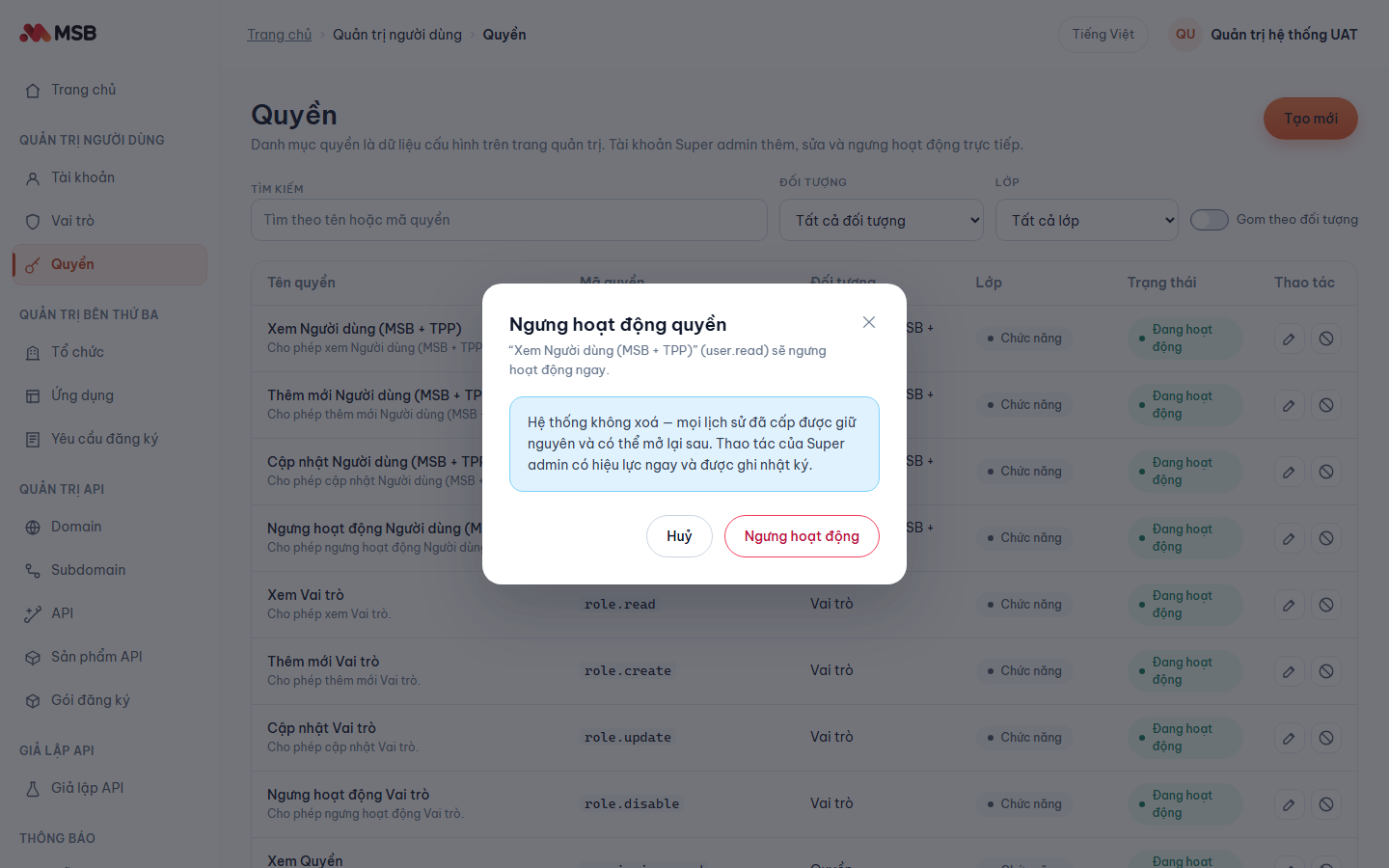
Ngưng hoạt động: hộp xác nhận rồi thông báo có Hoàn tác 10 giây; Mở lại từ nút trên hàng.
Lọc danh mục quyền
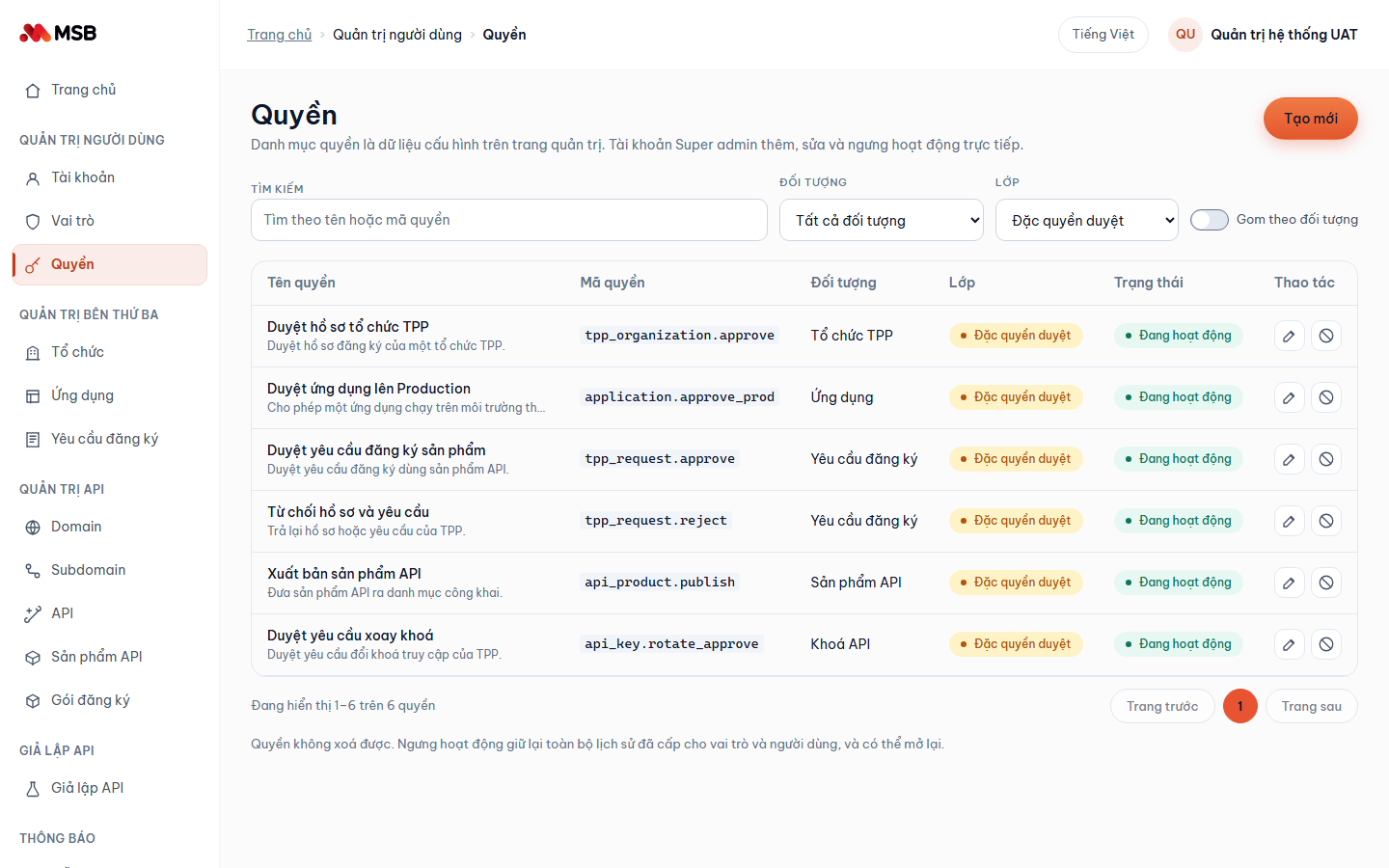
Chọn Lớp = Đặc quyền duyệt để xem riêng các quyền phê duyệt; kết hợp với Đối tượng và ô tìm kiếm.
Lỗi thường gặp & cách xử lý
| Tình huống | Vì sao | Cách xử lý |
|---|---|---|
| «Mã vai trò đã tồn tại, hoặc tập quyền có quyền đang ngưng hoạt động» | Mã vai là duy nhất; vai không được chứa quyền đã ngưng. | Đổi mã, hoặc mở lại quyền đó ở màn Quyền trước rồi lưu vai. |
| «Đã có quyền cho cặp đối tượng và hành động này» | Mỗi cặp đối tượng × hành động chỉ có một quyền. | Tìm quyền sẵn có (lọc theo Đối tượng) và Sửa nó thay vì tạo mới. |
| «Quyền lớp hệ thống không sửa được» | Quyền như iam.super_admin do hệ thống giữ. |
Không sửa; nếu cần thay đổi là việc của đội kỹ thuật. |
| «Trạng thái đã ở giá trị này, hoặc mục này thuộc hệ thống và không đổi được» | Bản ghi đã đổi ở phiên khác, hoặc là vai/quyền hệ thống (vai Super admin không ngưng được). | Tải lại danh sách; với mục hệ thống thì đó là chủ đích. |
| «Đã lưu, nhưng chưa đổi được trạng thái» | Lượt lưu biểu mẫu thành công nhưng đổi trạng thái trong cùng lượt bị từ chối. | Dùng nút Ngưng hoạt động / Mở lại trên hàng để đổi riêng. |
| «Không tải được danh mục đối tượng và hành động» | Danh mục dùng cho biểu mẫu chưa tải được; bảng vẫn xem được. | Tải lại trang rồi mở biểu mẫu tạo/sửa. |
| «Không có thay đổi nào được ghi» | Lượt gửi hỏng giữa chừng; dữ liệu vừa nhập vẫn còn trên biểu mẫu. | Kiểm kết nối rồi bấm Lưu lại. |
| Bấm Hoàn tác báo «Không nhận được kết quả hoàn tác» | Quá 10 giây hoặc trạng thái đã đổi ở nơi khác; danh sách được tải lại. | Dùng nút Mở lại trên hàng. |
Mở /vai-tro hoặc /quyen gặp Không đủ quyền |
Tài khoản không có vai Super admin. | Đúng chủ đích; nhờ Super admin thao tác. |
Mẹo & lưu ý
Thiết kế vai theo công việc, không theo người
Đặt tên vai theo nhóm việc (Chuyên viên hồ sơ, Kiểm soát viên), mô tả rõ phạm vi. Một người có thể giữ nhiều vai; quyền hiệu lực là hợp của các vai — xem ở hộp Gán vai trò trang Người dùng MSB.
Cột Số người dùng trước khi ngưng
Nhìn cột Số người dùng trước khi ngưng một vai — đó là số người mất quyền ngay sau khi bạn xác nhận.
Mã là định danh bền
Mã vai đổi được khi sửa, nhưng mã quyền thì không. Nhật ký và các vai đang trỏ tới quyền theo mã, nên đặt mã đúng khuôn ngay từ đầu; ghi nhầm thì ngưng quyền đó và tạo quyền mới.
Không có bước duyệt hai người
Mọi thao tác trên hai màn này của Super admin có hiệu lực ngay và ghi nhật ký. Phân công người giữ vai Super admin cần cân nhắc tương ứng.